
Опубликуйте первый Route
Route соединяет публичное доменное имя с приложением через ноду Ingress. В простом случае вам нужно выбрать домен, приложение и порт, включить TLS и сохранить Route. Gateway подготовит конфигурацию nginx и применит её на выбранной ноде Ingress.
Публикация завершена, когда пользователь открывает HTTPS-адрес, получает правильный сертификат и видит нужное приложение. Одного сохранения формы недостаточно: после него обязательно выполните проверку из браузера или curl.
Какие ресурсы участвуют
Заголовок раздела «Какие ресурсы участвуют»В публикации участвуют четыре ресурса:
- Domain хранит доменное имя и назначенную ноду Ingress.
- SSL Certificate обеспечивает TLS и показывает, кто отвечает за продление сертификата.
- Route определяет, куда направлять запросы, кто имеет доступ и как проверять состояние приложения.
- Целевое приложение получает запрос. Это может быть введённый вручную адрес, Docker-ресурс через Secure Link или развёртывание Pages, выбранное по Tag.
Благодаря этому новую версию приложения можно выпустить без пересоздания DNS и сертификата. Перед публикацией в рабочей среде проверьте все четыре части цепочки.
До создания Route
Заголовок раздела «До создания Route»Убедитесь, что:
- нода Ingress находится Online, имеет нужный публичный адрес и может принимать соединения на портах 80 и 443;
- приложение запущено и отвечает по выбранному протоколу и порту;
- доменное имя подготовлено, а DNS-запись можно изменить;
- подходящий сертификат активен или может быть выпущен;
- у оператора есть права создать Domain, выбрать сертификат и создать Route;
- известны адрес проверки состояния, ожидаемый код ответа, необходимость WebSocket, ограничения запросов и правила доступа.
Если приложение находится в приватной сети, используйте Secure Link. Управляемая нода сама устанавливает защищённое исходящее соединение с Relay, поэтому открывать порт приложения в интернет только ради Ingress не требуется. Secure Link обеспечивает связь, но не запускает остановленное приложение и не исправляет его конфигурацию.
Опубликуйте Route
Заголовок раздела «Опубликуйте Route»- Откройте Ingress > Domains и добавьте доменное имя.
- Назначьте ноду Ingress, которая будет принимать публичный трафик.
- Настройте DNS через интеграцию Cloudflare или создайте запись вручную. Дождитесь, пока доменное имя начнёт указывать на публичный адрес ноды Ingress.
- Откройте Ingress > SSL Certificates и выпустите, импортируйте или выберите сертификат для точного доменного имени или подходящий wildcard-сертификат.
- Откройте Ingress > Routes и выберите Add Route.
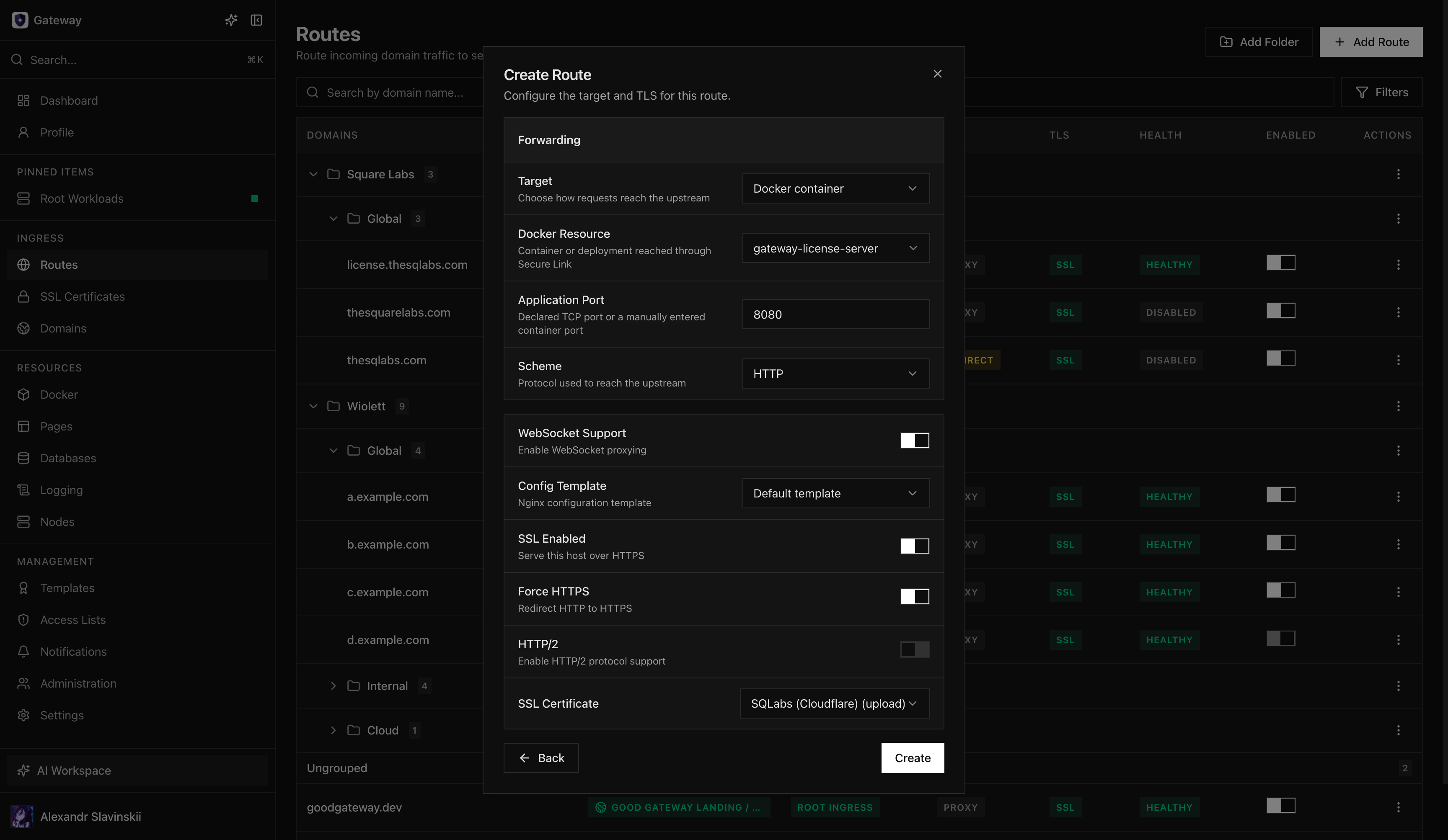
- Выберите Domain и целевое приложение. Для Docker-ресурса укажите сам ресурс и порт приложения; соединением Secure Link управляет Gateway.
- Выберите HTTP или HTTPS в соответствии с тем, как само приложение принимает запросы. Это отдельная настройка от публичного TLS на Route.
- Включите публичный TLS и выберите сертификат. Включите Force HTTPS, если запросы по HTTP должны перенаправляться на HTTPS.
- Включайте поддержку WebSocket только для приложений, которым она действительно нужна. Access List, ограничение частоты запросов и собственный шаблон nginx добавляйте после того, как базовая публикация уже работает.
- Сохраните Route и дождитесь, пока Gateway проверит и применит конфигурацию nginx.
Проверьте результат
Заголовок раздела «Проверьте результат»Пользовательские проверки
Заголовок раздела «Пользовательские проверки»- Публичный DNS указывает на назначенную ноду Ingress.
- HTTPS-ответ содержит доверенный сертификат для нужного доменного имени.
- Открывается ожидаемая страница приложения или возвращается ожидаемый ответ API.
- HTTP перенаправляется на HTTPS, если включён Force HTTPS.
- Вход через браузер, возвраты после аутентификации, потоковые ответы и WebSocket работают, если приложение их использует.
Проверки Gateway
Заголовок раздела «Проверки Gateway»- Route включён, а показанное состояние совпадает с прямой проверкой приложения.
- В качестве цели указаны нужный ресурс и порт, а не старый контейнер или прежний ручной адрес.
- нода Ingress сообщает о корректной применённой конфигурации nginx.
- В журналах доступа и ошибок виден тестовый запрос без повторяющихся ошибок соединения с приложением.
- Secure Link работает, если Route использует приватную цель.
- Access List и ограничения частоты запросов пропускают разрешённых клиентов и отклоняют запрещённых.
Зелёного состояния приложения недостаточно для проверки правил доступа. Если они включены, выполните один разрешённый и один запрещённый запрос. Для WebSocket проверьте полноценное соединение, а не только начальный HTTP-запрос.
Сбои и восстановление
Заголовок раздела «Сбои и восстановление»DNS указывает не туда: исправьте DNS-запись и дождитесь обновления кэша. Не меняйте целевое приложение Route, пытаясь компенсировать ошибку DNS.
Сертификат отклоняется: проверьте, покрывает ли он доменное имя, полна ли цепочка доверия, не истёк ли срок и назначен ли сертификат нужной ноде Ingress. Не отключайте проверку TLS в клиенте: это скроет проблему, а не исправит её.
Gateway не применяет конфигурацию nginx: прочитайте сообщение проверки до повторной попытки. Причиной могут быть несовместимый пользовательский шаблон, противоречащие друг другу настройки, повторяющееся доменное имя или недоступная управляемая цель. Исправляйте настройки Route, а не сгенерированные файлы nginx: Gateway перезапишет ручные изменения.
Цель через Secure Link недоступна: проверьте приложение, соответствующую ноду и Relay. Временная публикация порта контейнера в интернет меняет модель безопасности и не должна быть первым способом диагностики.
Опубликована неудачная версия: при необходимости включите режим обслуживания Route или верните цель к последнему рабочему развёртыванию, образу, версии Compose Project или Pages Tag. Для отката приложения обычно не требуется удалять Route и сертификат.
Подробнее о приватных целях см. в разделе Приватные цели через Secure Link. Полный путь от приложения до публичного URL описан в статье Публикация приложения.